Installation
Ce guide vous aidera à installer le projet étape par étape.
Important
PowerShell sous Windows (le terminal cmd ne possède pas toujours la même syntaxe et sur les autres systèmes d’exploitation, des différences peuvent apparaitre).Set-ExecutionPolicy -Scope Process -ExecutionPolicy Bypass pour autoriser l’exécution de scripts dans la session en cours.Note
Les calculs sont effectués à partir d’une DLL, celle-ci est dans le fichier 7z à décompresser, vous devez connaitre le mot de passe pour le faire.
Étape 1 : Téléchargement de PalmTracer
Deux méthodes sont possibles pour récupérer le projet PalmTracer. Si vous utilisez déjà Git, la première méthode est recommandée, car elle facilite le suivi des mises à jour. Une (très) courte introduction à Git est disponible si vous souhaitez débuter avec Git. Sinon, vous pouvez télécharger une archive ZIP.
Méthode 1 (recommandée) : via Git
Si Git (ou GitKraken pour une utilisation avec une interface graphique) est installé sur votre machine, clonez simplement le dépôt :
cd C:\ (pour installer à la racine, mais vous pouvez le mettre où vous voulez)
git clone https://github.com/tmonseigne/palm-tracer.git
Le dossier palm-tracer sera alors créé dans le répertoire courant.
Vous devez maintenant dézipper le fichier DLL.7z.
Faites un clic droit sur le fichier,
Le mot de passe vous est demandé lors de l’extraction.
Le fichier extrait est automatiquement placé dans le dossier approprié (palm-tracer\palm_tracer\DLL).
Méthode 2 : téléchargement manuel (ZIP)
Rendez-vous sur la page GitHub du projet.
Cliquez sur Code (le bouton vert).
Choisissez Download ZIP pour télécharger les fichiers du projet sur votre ordinateur.
Extrayez les fichiers dans un dossier accessible (par exemple,
C:\palm-tracer).- Dezippez le fichier
DLL.7z: Faites un clic droit sur le fichier,
Le mot de passe vous est demandé lors de l’extraction.
Le fichier extrait est automatiquement placé dans le dossier approprié (
palm-tracer\palm_tracer\DLL).
- Dezippez le fichier
Note
C:\palm-tracer, vous devez avoir ensuite plusieurs dossiers et fichiers palm_tracer, docs, README.md....
Ils ont peut-être été mis dans un sous-dossier palm-tracer-master et doivent être remonté d’un cran.Étape 2 : Installation de Python et des éléments additionnels
Vous pouvez utiliser chocolatey pour gérer vos différents programmes et installation à partir de PowerShell (nécessite des droits administrateur)
Set-ExecutionPolicy Bypass -Scope Process -Force; [System.Net.ServicePointManager]::SecurityProtocol = [System.Net.ServicePointManager]::SecurityProtocol -bor 3072; iex ((New-Object System.Net.WebClient).DownloadString('https://community.chocolatey.org/install.ps1'))
choco install python -y
choco install visualstudio2022buildtools --includeRecommended -y
choco install vcredist-all -y`
Sinon, vous pouvez tout faire manuellement :
Téléchargez Python 64-bit depuis le site officiel.
Pendant l’installation, assurez-vous de cocher l’option Add Python to PATH.
Une fois installé, vérifiez que Python fonctionne :
Ouvrez un terminal ou une invite de commande (
PowerShellsur Windows).Tapez la commande suivante
python --versionet appuyez sur Entrée
Note
Vous devriez voir une version de Python (par exemple, Python 3.x.x).
Attention : Si Python a changé de version récemment, certaines bibliothèques peuvent ne plus être compatibles. Ex : au moment d’écrire ces lignes Python 3.14 est disponible, mais Napari n’est pas encore compatible, il faut utiliser Python 3.13.
Les différentes bibliothèques nécessitent parfois des éléments additionnels pour fonctionner :
Build Tools for Visual Studio. Pendant l’installation, assurez-vous de cocher C++ build tools
vcredist : celui-ci sera installé avec Build Tools for Visual Studio.
Étape 3 : Création d’un environnement virtuel (optionnel)
Un environnement virtuel permet de gérer les dépendances du projet de manière isolée.
Ouvrez un terminal ou une invite de commande (
PowerShellsur Windows) dans le dossier où vous avez extrait les fichiers du projet. Exemple pourC:\palm-tracer. Ouvrez le terminal et tapez la commande suivantecd C:\palm_traceret appuyez sur EntréeCréez un environnement virtuel avec la commande suivante
python -m venv venvActivez l’environnement virtuel :
Sous Windows :
.\venv\Scripts\activateSous macOS/Linux :
source venv/bin/activate
Vous verrez maintenant
(venv)au début de votre invite de commande, indiquant que l’environnement virtuel est actif.
Étape 4 : Installation du plugin
Ouvrez un terminal ou une invite de commande (
PowerShellsur Windows) dans le dossier où vous avez extrait les fichiers du projet. Exemple pourC:\palm-tracer. Ouvrez le terminal et tapez la commande suivantecd C:\palm_traceret appuyez sur EntréeAssurez-vous que l’environnement virtuel est activé si vous le souhaitez (voir Étape 3).
Installez les dépendances nécessaires avec la commande :
$env:SETUPTOOLS_SCM_PRETEND_VERSION_FOR_PALM_TRACER = "1.0.0"
python -m pip install -e .[testing,documentation]
Note
Étape 5 : Lancement du plugin
Ouvrez un terminal ou une invite de commande (
PowerShellsur Windows) dans le dossier où vous avez extrait les fichiers du projet. Exemple pourC:\palm-tracer. Ouvrez le terminal et tapez la commande suivantecd C:\palm_traceret appuyez sur EntréeAssurez-vous que l’environnement virtuel est activé si vous le souhaitez (voir Étape 3).
Lancez Napari avec la commande :
napari
Note
Si vous n’avez pas créé d’environnement virtuel, Napari peut être lancé depuis n’importe où.
Activez le plugin dans Napari :
Étape 6 : Supprimer la mise à l’échelle de Napari
Napari utilise QT et celui-ci est paramétré sur la mise à l’échelle automatique de Windows qui permet, notamment, d’agrandir l’interface sur les petits écrans ayant une résolution élevée. Cela peut devenir parfois gênant, il est possible de modifier ce comportement.
Ouvrez un terminal ou une invite de commande (
PowerShellsur Windows).Lancez la commande
$env:QT_AUTO_SCREEN_SCALE_FACTOR="0"dansPowerShellsous Windows ouexport QT_AUTO_SCREEN_SCALE_FACTOR=0sous Linux et macOS.Pour réactiver la mise à l’échelle, lancez la commande :
Remove-Item Env:\QT_AUTO_SCREEN_SCALE_FACTORdansPowerShellsous Windows ouunset QT_AUTO_SCREEN_SCALE_FACTORsous Linux et macOS.
C’est terminé ! 🎉 Vous avez installé et configuré le plugin avec succès.
FAQ
1. Je n’arrive pas à dézipper la DLL ?
Il est possible de voir apparaitre un message d’erreur lors de l’extraction.
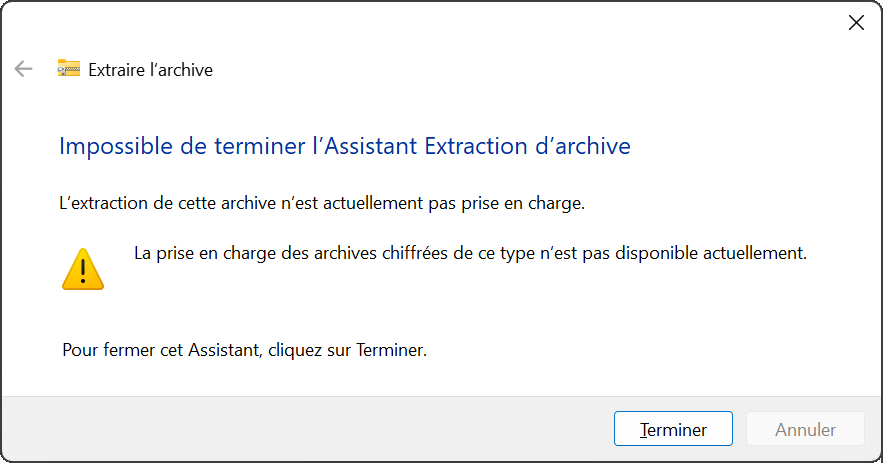
Erreur d’extraction
Cela signifie que votre Windows n’arrive pas à lire le fichier compressé. Vous avez très certainement 7-zip d’installé par défaut par votre administrateur. Suivez les instructions décrites pour l’extraction.
2. Pourquoi utiliser un environnement virtuel ?
Pour éviter les conflits entre les dépendances de différents projets. Ou nécessaire lorsque vous n’avez pas les droits administrateur sur votre système.
3. Et si je n’ai pas pip install ?
Cela signifie que Python n’est pas bien installé. Reprenez l’Étape 2 et assurez-vous d’avoir ajouté Python au PATH.
4. Pourquoi, certaines commandes me mettent une erreur pour me dire que je n’ai pas les autorisations nécessaires ?
Certaines commandes nécessitent des droits administrateur. Il faut lancer le terminal en mode administrateur sous Windows.
5. Je dois tout recommencer à chaque mise à jour ?
Si vous avez utilisé la commande python -m pip install -e .[testing,documentation] remplacer les fichiers devrait mettre automatiquement à jour votre Napari.
Mais il est possible d’observer des blocages, dans ce cas, il est nécessaire de réinstaller le plugin avec la même commande de l’étape 4.
Avertissement
Attention, si la DLL a été mise à jour, vous devrez à nouveau dézipper le fichier DLL.7z avec le mot de passe.
6. Où puis-je trouver plus d’aide ?
Consultez la documentation officielle de Python ou contactez le support du projet.