Visionneuse 3D
Lancement
Ouvrez un terminal ou une invite de commande (
PowerShellsur Windows) dans le dossier où vous avez extrait les fichiers du projet. Exemple pourC:\palm-tracer. Ouvrez le terminal et tapez la commande suivantecd C:\palm_traceret appuyez sur EntréeAssurez-vous que l’environnement virtuel est activé si vous l’utilisez.
Lancez Napari avec la commande :
napari
Note
Si vous n’avez pas créé d’environnement virtuel, Napari peut être lancé depuis n’importe où.
Activez le plugin dans Napari :
Note
Il est possible de lancer Napari directement avec le plugin avec la commande : napari -w palm-tracer
Dans l’onglet Visualization de PALM Tracer, vous avez un bouton pour lancer la visionneuse de graphiques Open 3D Viewer. Il est également possible de l’ouvrir directement à partir du menu Napari :
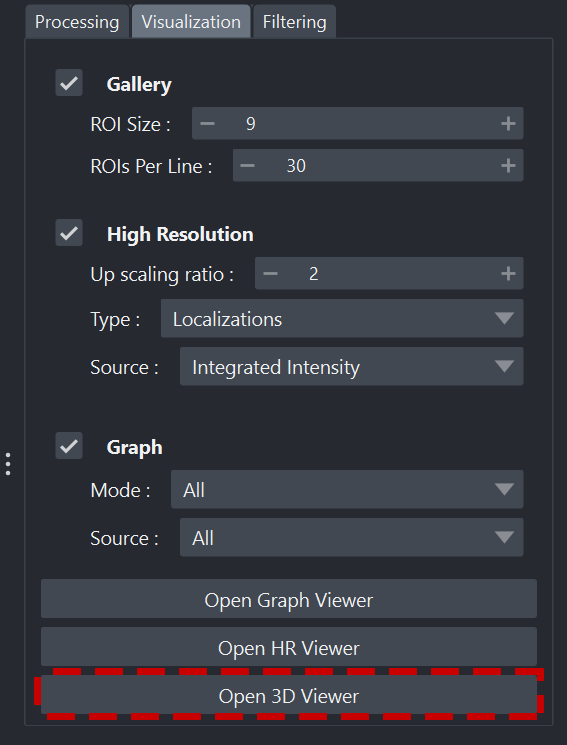
Volet calque de Napari
Organisation de l’interface
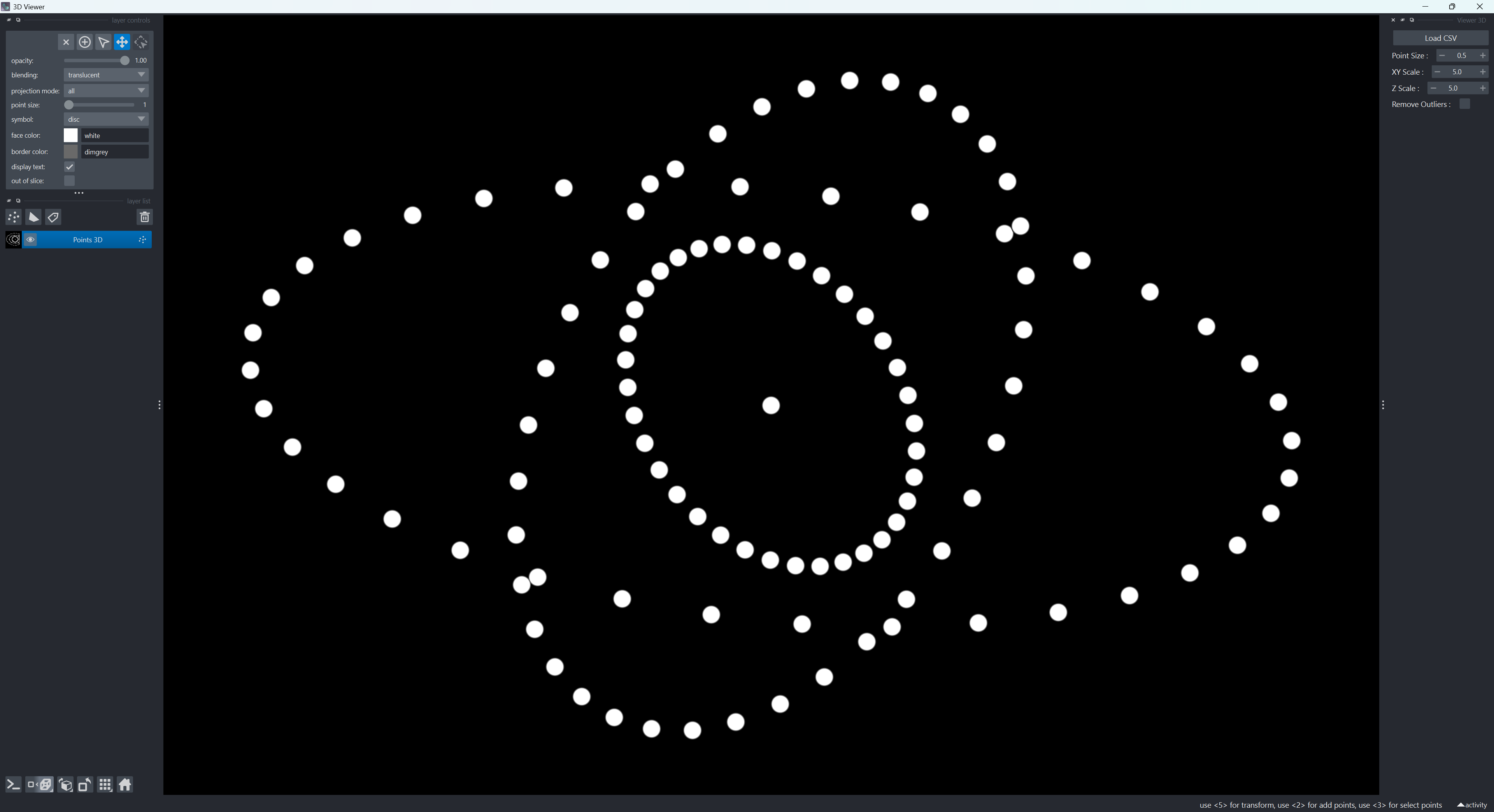
Vue d’ensemble de Napari avec le widget Viewer 3D
L’interface Napari avec la visionneuse 3D est organisée en trois volets principaux :
À gauche : le panneau des calques (Layers).
Au centre : la fenêtre de visualisation.
À droite : le widget de la visionneuse.
Volet Calque
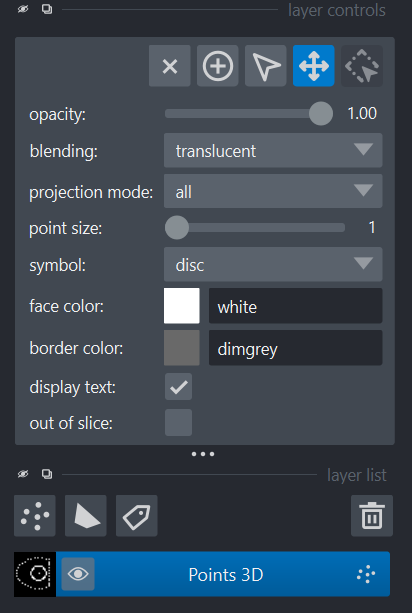
Volet calque de Napari
Le volet des calques est la zone où apparaissent tous les éléments visuels générés par le widget pour Napari :
Points détectés (en précision flottante et zoomable à l’infini).
Volet de visualisation

Volet de visualisation de Napari
La zone centrale de Napari affiche les données. Vous pouvez :
Zoomer (molette de la souris)
Effectuer une rotation (clic gauche maintenu)
Volet Widget
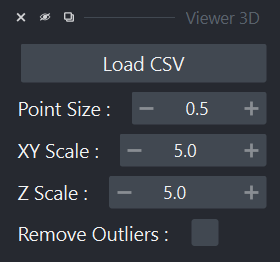
Volet Widget de Napari
Le volet de droite contient le widget principal de la visionneuse.
Le widget est structuré comme suit :
Bouton Load CSV
Les options de visualisation
Ouverture des fichiers
Pour mettre à jour ou modifier le fichier utilisé par la visionneuse, il faut cliquer sur le bouton Load CSV. Pour être valide le fichier doit contenir au moins les colonnes X, Y, Z et Integrated Intensity
Options de visualisation
Options de visualisation
Les options de visualisation sont assez simples :
Point Size vous permet de définir le diamètre des points pour la représentation vectorielle.
XY Scale et Z Scale vous permettent de définir une échelle différente sur le plan XY ou l’axe Z. Utile si vous avez des unités différentes comme des pixels pour X et Y et des nanomètres pour Z.
Remove Outliers vous permet de cacher les points dont l’intensité intégrée est à 0. Ce marqueur peut être utilisé en cas d’erreur lors de l’ajustement gaussien. Par exemple, le point n’est pas supprimé, mais son intensité à 0 permet de le mettre à part facilement lors de la lecture du fichier pour des analyses ultérieures.
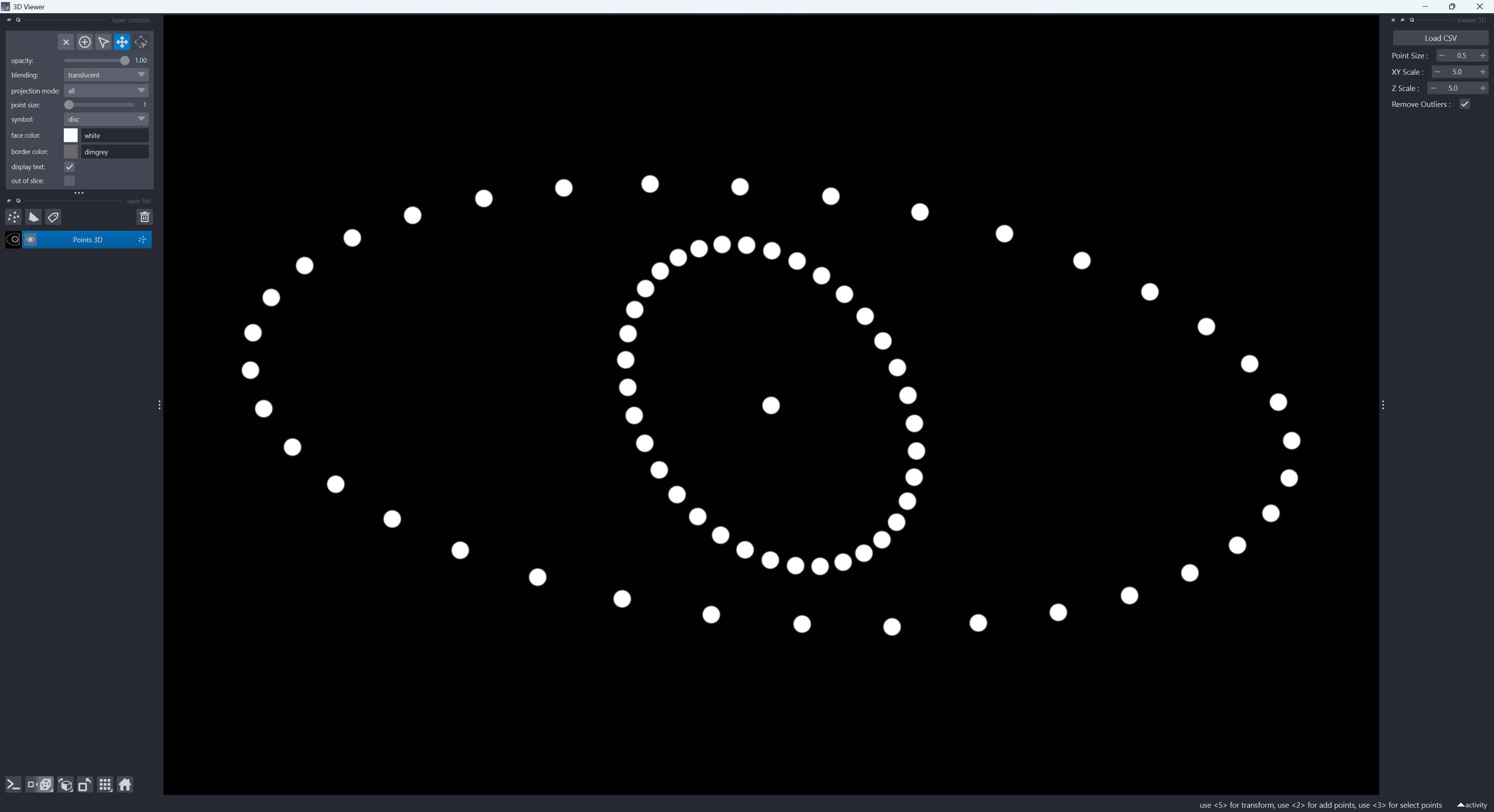
Suppression des outliers
Messages de l’application
Des messages peuvent apparaitre à tout moment dans la console et dans les notifications Napari.

Notification Napari
WARNING: Le fichier doit contenir les colonnes X, Y, Z et Integrated Intensity.
Ce message indique que le fichier sélectionné ne contient pas les 4 colonnes essentielles à la visualisation.