Manuel d’utilisation
Ce guide décrit l’utilisation de PALMTracer, un plugin Napari, dédié à l’analyse de données PALM/STORM et au traitement des localisations, incluant preview, détection, suivi, visualisation 2D/3D et filtrage des résultats.
PALMTracer fonctionne comme un widget intégré dans l’interface de Napari, offrant un ensemble d’outils organisés en onglets : Processing, Visualization et Filtering.
Lancement
Ouvrez un terminal ou une invite de commande (
PowerShellsur Windows) dans le dossier où vous avez extrait les fichiers du projet. Exemple pourC:\palm-tracer. Ouvrez le terminal et tapez la commande suivantecd C:\palm_traceret appuyez sur EntréeAssurez-vous que l’environnement virtuel est activé si vous l’utilisez.
Lancez Napari avec la commande :
napari
Note
Si vous n’avez pas créé d’environnement virtuel, Napari peut être lancé depuis n’importe où.
Activez le plugin dans Napari :
Note
Il est possible de lancer Napari directement avec le plugin avec la commande : napari -w palm-tracer
Organisation de l’interface
L’interface Napari avec PALMTracer est organisée en trois volets principaux :
À gauche : le panneau des calques (Layers)
Au centre : la fenêtre de visualisation
À droite : le widget PALMTracer
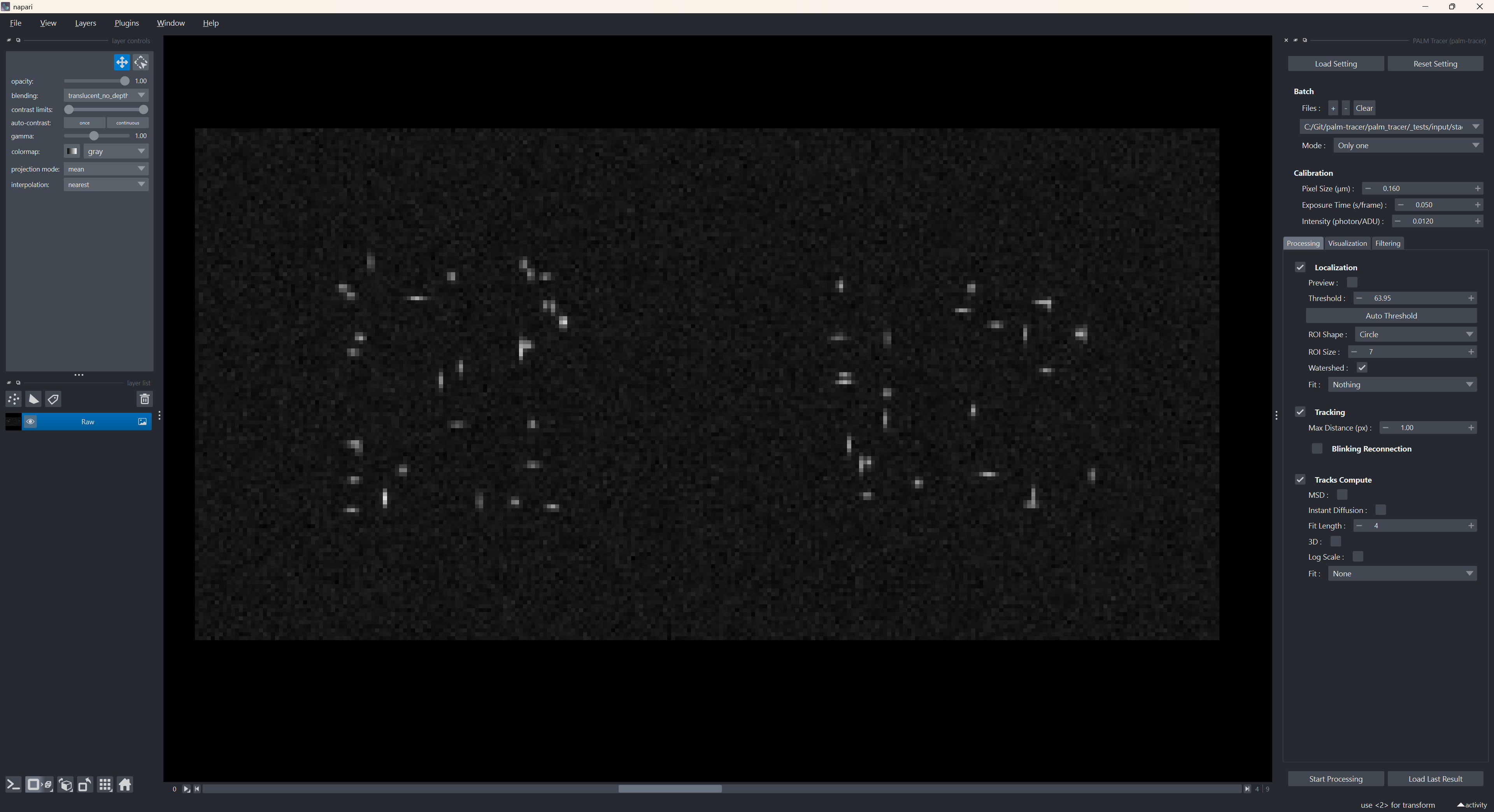
Vue d’ensemble de Napari avec le widget PALMTracer
Volet Calque
Le volet des calques est la zone où apparaissent tous les éléments visuels générés par PALMTracer :
Image brute (Raw)
Points détectés (Points Past / Present / Future)
ROI des localisations
Visualisation haute résolution
Trajectoires (Tracks)
Vues 3D ou graphiques externes
Fonctionnalités principales :
Afficher / masquer un calque
Modifier la transparence
Changer la colormap
Réorganiser l’ordre des calques
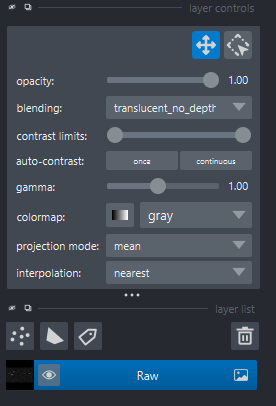
Volet calque de Napari
Volet de visualisation
La zone centrale de Napari affiche les données. Vous pouvez :
Zoomer (molette de la souris)
Vous déplacer (clic gauche maintenu)
Changer de plan Z via la barre de dimension
Régler le contraste
PALMTracer met automatiquement à jour cette zone à chaque changement de fichier ou lors de la preview.
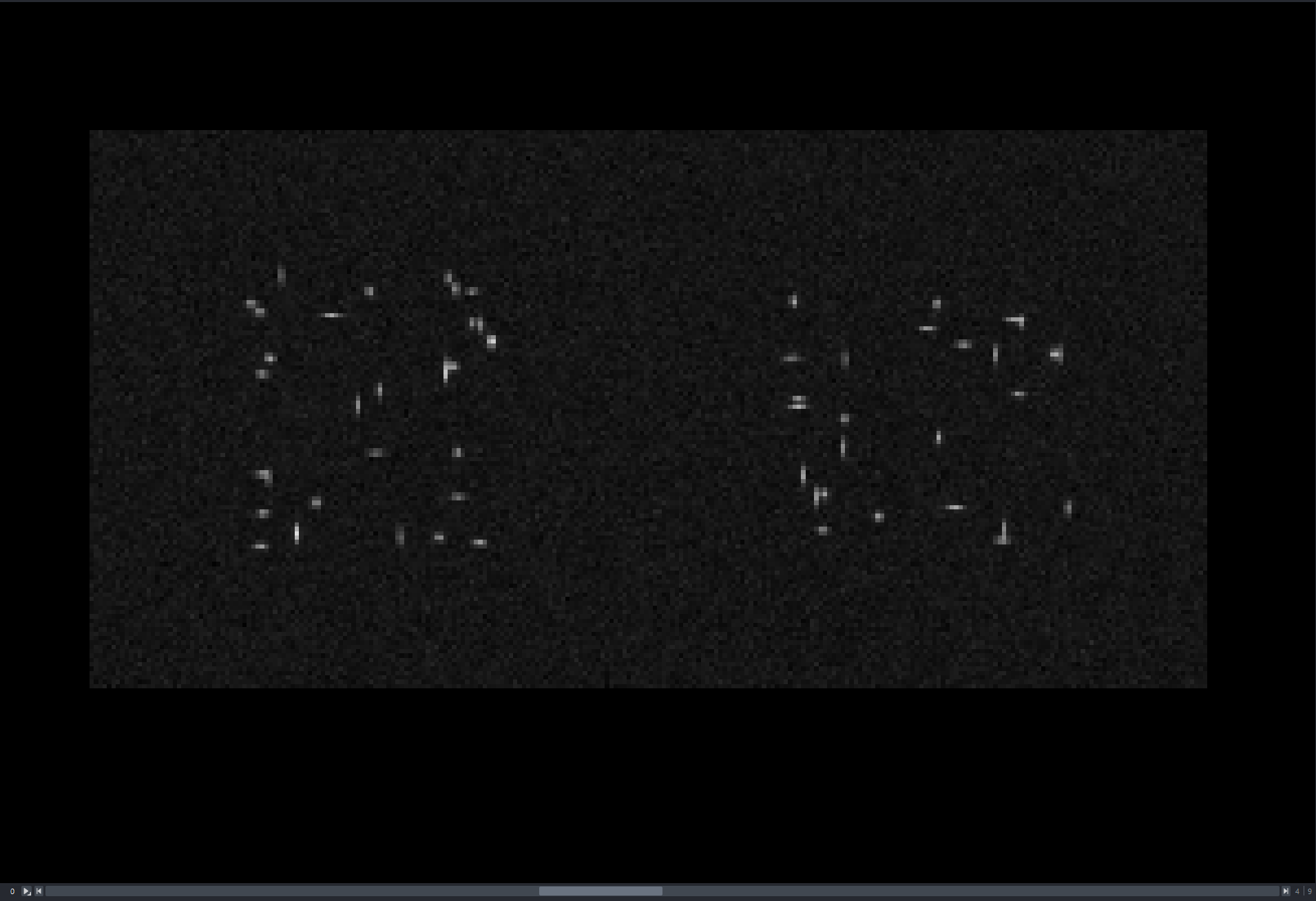
Volet de visualisation de Napari
Volet PALMTracer
Le volet de droite contient le widget principal de PALMTracer.
Le widget est structuré comme suit :
- Partie haute :
Boutons Load Setting / Reset Setting
Batch (gestion des fichiers)
Calibration
- Onglets :
- Processing
Paramètres de localisation
Paramètres de tracking
Paramètres de calcul sur les trajectoires
Bouton Start Processing (traitement en thread séparé)
- Visualization
Galerie de ROI.
Visualisation haute résolution
Viewer 3D
Viewer graphique
- Filtering
paramètres de filtrage des localisations et pistes
Boutons Start Processing / Load Last Result
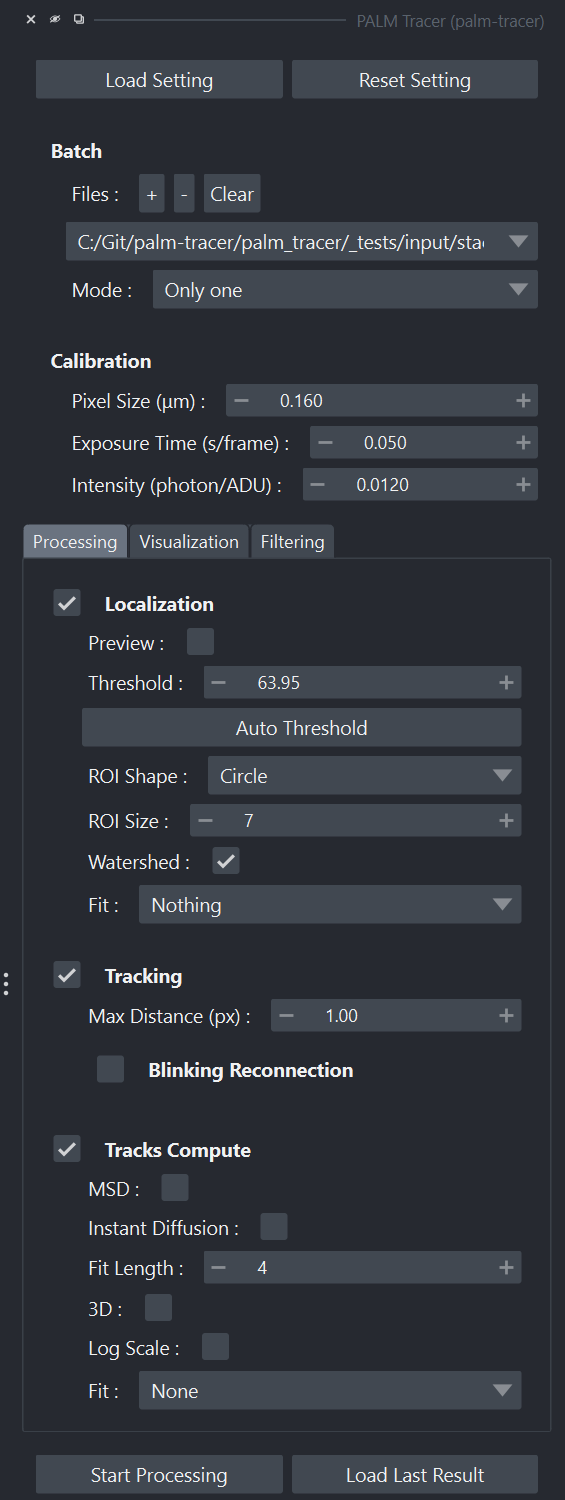
Volet Widget de Napari
Ouverture de fichiers
Dans le volet PALMTracer, cliquez sur le bouton + dans la section Batch.
Sélectionnez un fichier
.tifou.tiff.Vous pouvez ouvrir plusieurs fichiers successivement : ils apparaissent dans une liste déroulante.
Le paramètre Mode permet de définir le comportement lors des traitements :
« Only one » : un seul fichier est analysé.
« Each File separately » : chaque fichier est analysé indépendamment.
« All in One » : Tous les fichiers sont combinés et analysés comme un seul ensemble.
Lorsqu’un fichier est sélectionné, PALMTracer :
Efface les anciens calques.
Charge automatiquement le fichier dans un calque Raw.
Mets à jour la preview si elle est activée.
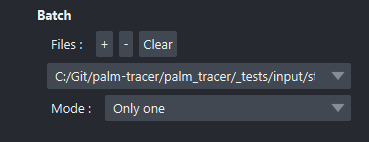
Paramètres de Batch
Calibration de l’acquisition
Dans la section Calibration, renseignez :
Taille de pixel en micromètres (µm).
Temps d’exposition en secondes par image.
Intensité lumineuse en photons par unités analogique-numériques (ADU).
Ces paramètres sont utilisés pour :
Convertir les intensités brutes.
Calibrer les trajectoires en unités physiques.
Permettre des mesures physiques cohérentes, notamment pour le calcul des coefficients de diffusion.
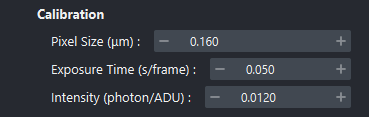
Paramètres de Calibration
Onglet Processing
L’onglet Processing regroupe l’ensemble des paramètres liés au traitement principal : la localisation et l’éventuel suivi des molécules (tracking), puis les calculs sur les trajectoires.
- Il est constitué de trois modules :
Localisation
Tracking
Calculs sur les trajectoires
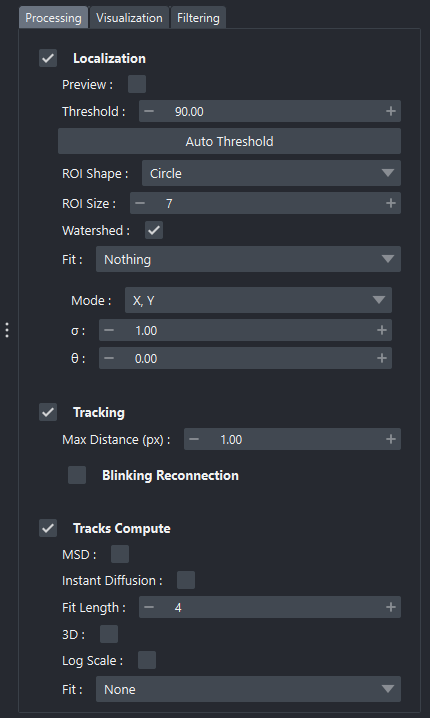
Onglet Processing du Widget
Localisation
La section Localisation permet de configurer les paramètres qui influencent directement la détection des molécules sur chaque image.
- Les paramètres les plus courants incluent :
Preview : si activé, lance la détection en temps réel sur l’image précédente, actuelle et suivante (plus d’informations ici).
Threshold : seuil d’intensité utilisé pour isoler les candidats moléculaires. Un bouton Auto peut estimer automatiquement un seuil optimal à partir de l’image courante (plus d’informations ici).
ROI Shape : forme de la zone d’intérêt lors de l’aperçu (cercle ou carré), les calculs se font toujours sur une ROI carré en revanche.
ROI Size : taille de la fenêtre extraite autour de chaque détection.
Watershed : active/désactive un prétraitement de séparation des détections proches.
Fit : méthode d’ajustement utilisée pour localiser précisément les molécules (Aucune, Gaussienne, Spline) (plus d’informations ici).
Tracking
La section Tracking est utilisée pour relier les détections entre plans afin de reconstruire des trajectoires (si votre acquisition est adaptée à cette analyse).
- Les paramètres peuvent inclure :
Max Distance : Distance maximale en pixel entre deux plans.
- Blinking ReconnectionParamètres de reconnexion en cas de scintillement.
Mode : Méthode de déplacement du point (Immobile, diffus, linéaire).
Max Duration : Durée maximale du scintillement en nombre de plans.
Max Speed : Vitesse maximale du point en μm/plan.
Note
Remarque: Le tracking est réalisé durant le traitement complet, pas dans la preview.
Calculs sur les trajectoires
- Cette section permet d’appliquer différents calculs sur les trajectoires reconstruites :
MSD : (Mean Squared Displacement) : Calcul du MSD par trajectoire et par plans successifs.
Instant Diffusion : Calcul de la diffusion instantanée par trajectoire et par plans successifs.
Fit Length : Longueur de la fenêtre de calcul initiale des métriques génériques et de la diffusion instantanée.
3D : Utilisation ou non de la coordonnée Z dans les calculs.
Log Scale : Utilisation ou non d’une échelle logarithmique pour les résultats.
Fit : Méthode d’ajustement du mouvement de la trajectoire.
Onglet Visualization
Cet onglet regroupe les outils nécessaires pour visualiser graphiquement les résultats générés par Processing.
- Il comprend :
Gallery : Outils permettant de créer une image
.tifavec toutes les détections à la suite en définissant la taille de la zone d’intérêt et le nombre de détections par lignes/colonnes. Si le nombre de détections dépasse, le nombre définit de lignes x colonnes, un nouveau plan est ajouté au résultat. Exemple : pour une acquisition de 1000 détections, en définissant 10 lignes/colonnes et une taille de zone d’intérêt à 9, le résultat sera une image de 90x90 pixels par plan, avec 10 plans.High Resolution : Une ou plusieurs images haute résolution sont générées selon le facteur d’agrandissement choisi et la source pour définir l’intensité.
Graph Viewer : Ouvre une fenêtre dédiée aux représentations statistiques. (plus d’informations ici)
HR Viewer : Ouvre une fenêtre dédiée aux représentations hautes résolutions. (plus d’informations ici)
3D Viewer : Ouvre une fenêtre dédiée aux représentations 3D. (plus d’informations ici)
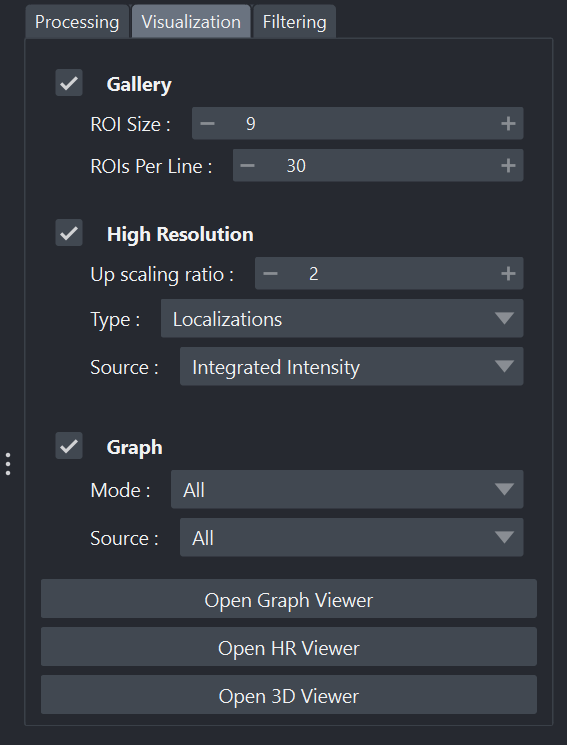
Onglet Visualization du Widget
Onglet Filtering
L’onglet Filtering permet de sélectionner ou d’exclure des points ou des trajectoires selon divers critères statistiques ou géométriques.
Les filtres permettent de définir des seuils minimum et maximum pour divers paramètres comme une limitation des plans sur lesquels travailler, ou des critères basés sur les propriétés des points ou des trajectoires.
- Une fois appliqués, les filtres affectent :
la visualisation High Resolution
les pistes affichées
les graphiques du Graph Viewer
les exports de données éventuels (si l’option Save filtered est activée).
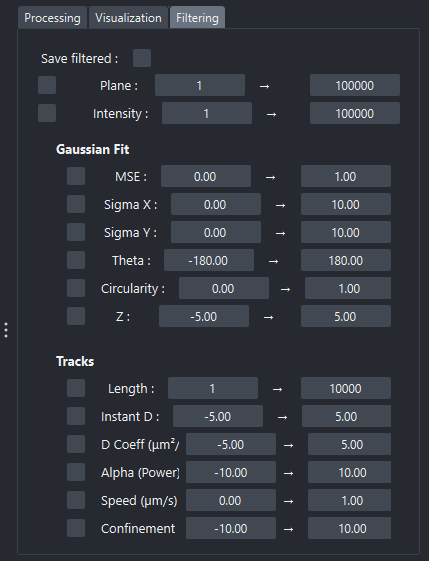
Onglet Filtering du Widget
Note
Remarques : Les filtres ne modifient pas les données brutes ou les résultats de traitement internes. Ils sont appliqués dynamiquement lors de la visualisation ou de l’exportation.
Note
Le filtre sur X ou Y affiche un rectangle rouge dans la visualisation Napari pour identifier dynamiquement la zone filtrée.
FAQ
1. Pourquoi Napari se ferme-t-il lors du lancement du Plugin ?
Il arrive que Napari se ferme immédiatement après le lancement du plugin PALMTracer. Cela est généralement dû à une surcharge de Napari qui a du mal à gérer la mémoire nécessaire pour ouvrir le plugin.
Vous devez réessayer d’ouvrir le plugin PALMTracer. Si le problème persiste, essayez de supprimer le fichier de configuration de PALMTracer situé dans le répertoire utilisateur (généralement C:\Users\YOUR_USER_NAME\.palm_tracer).
2. L’interface est énorme.
Cela est probablement dû aux paramètres de mise à l’échelle automatique de Windows pour les applications QT. Reportez-vous à l’Étape 6 de la section d’installation pour désactiver cette fonctionnalité.
3. Dans quel ordre fait-il les calculs ?
Lors de l’appui sur Start Processing un pipeline se lance, la description de ce pipeline est disponible ici).
3. Où puis-je trouver plus d’aide ?
Consultez la documentation officielle de Napari ou contactez le support du projet.