Outil d’alignement
Cette page décrit l’interface et le flux d’utilisation actuels. Certaines fonctionnalités (calcul automatique des coefficients) sont en cours d’implémentation.
Lancement
Ouvrez un terminal ou une invite de commande (
PowerShellsur Windows) dans le dossier où vous avez extrait les fichiers du projet. Exemple pourC:\palm-tracer. Ouvrez le terminal et tapez la commande suivantecd C:\palm_traceret appuyez sur EntréeAssurez-vous que l’environnement virtuel est activé si vous l’utilisez.
Lancez Napari avec la commande :
napari
Note
Si vous n’avez pas créé d’environnement virtuel, Napari peut être lancé depuis n’importe où.
lancez l’outil dans Napari :
Organisation de l’interface
L’outil est organisé en deux onglets correspondant aux deux étapes principales du workflow.
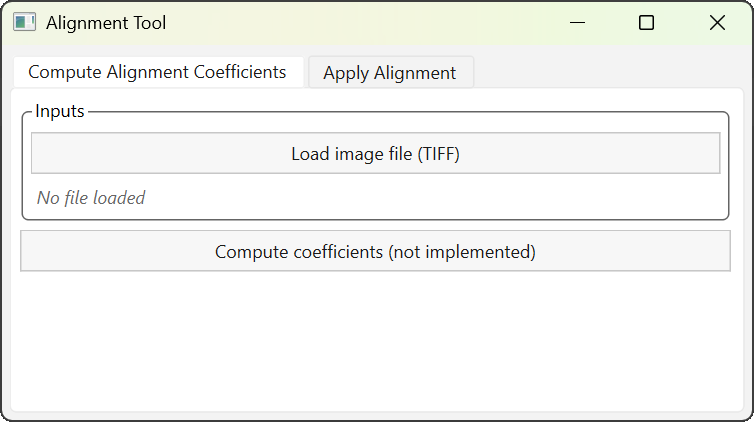
Onglet 1 : Calcul des coefficients d’alignement |
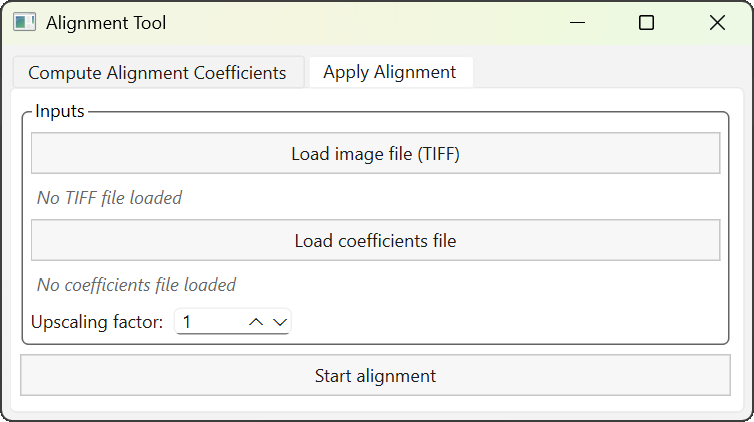
Onglet 2 : Alignement |
Calcul des coefficients (non implémenté actuellement)
Avertissement
Cette fonctionnalité n’est pas encore implémentée dans la version actuelle.
Le calcul des coefficients d’alignement repose sur un fichier TIFF contenant une seule image, composée de deux vues placées côte à côte : vue de référence (gauche), vue déformée (droite).
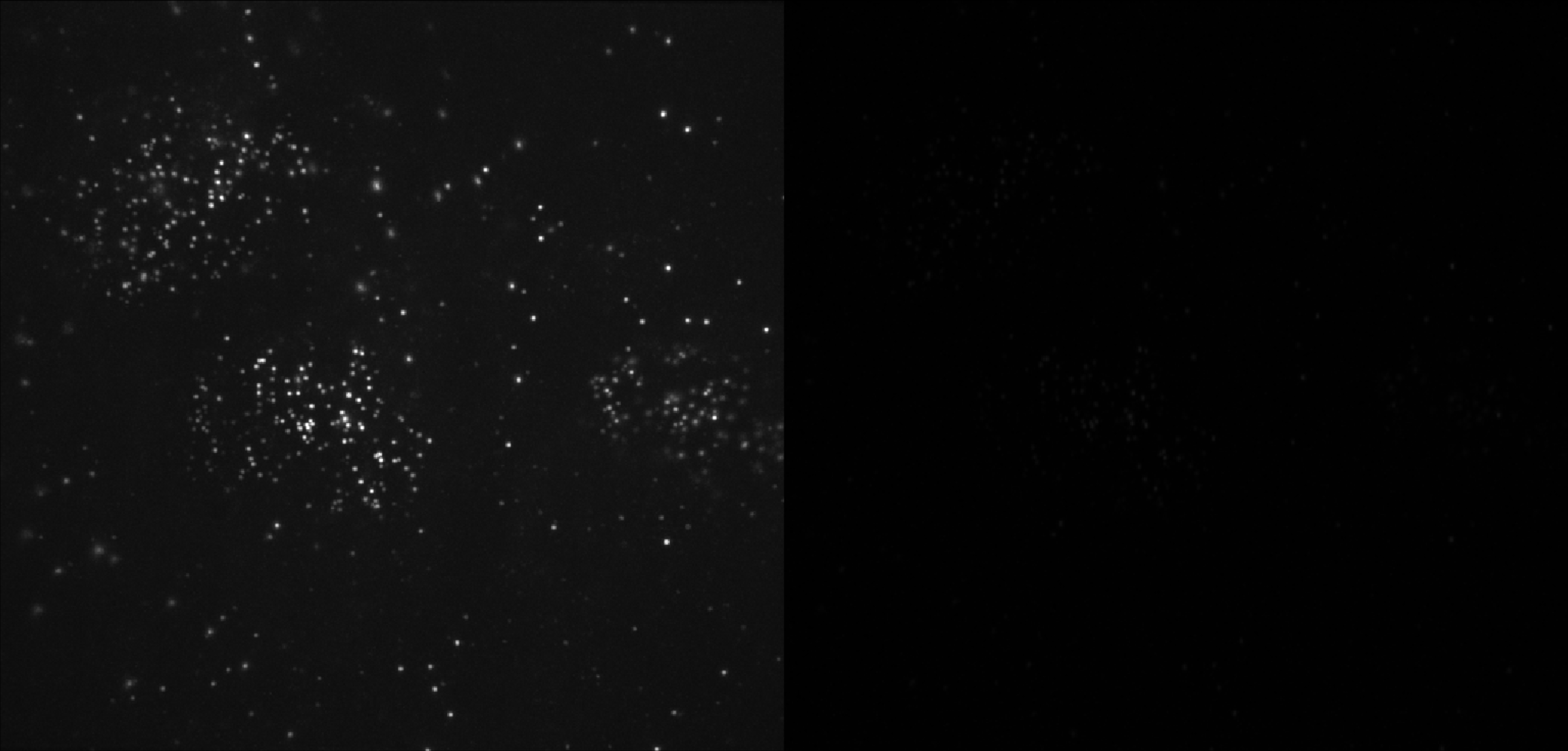
Exemple de fichier utilisé pour le calcul des coefficients.
Après chargement, le nom du fichier apparaît sous le bouton correspondant. Un survol du nom avec le curseur de la souris affiche le chemin complet du fichier.
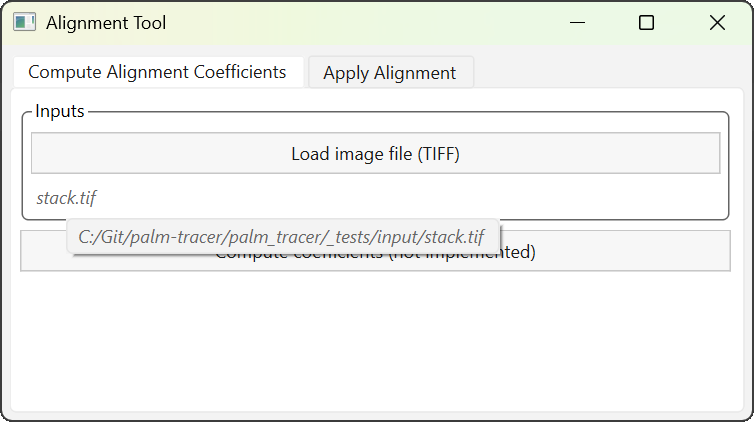
Affichage du chemin complet du fichier.
L’appui sur le bouton Compute coefficients permet de lancer le calcul. Celui-ci génère un fichier alignment_coeffs.csv dans le dossier du fichier de référence.
Alignement d’une pile
Cette étape permet d’appliquer des coefficients d’alignement à une pile d’images TIFF. Vous devez fournir : un fichier TIFF à aligner, un fichier de coefficients d’alignement.
Note
Le format actuellement pris en charge correspond à celui de Metamorph : un fichier texte contenant une ligne d’en-tête suivie de deux lignes de 10 valeurs.
Comme précédemment, le nom du fichier chargé est affiché sous le bouton, et un survol permet d’en visualiser le chemin complet.
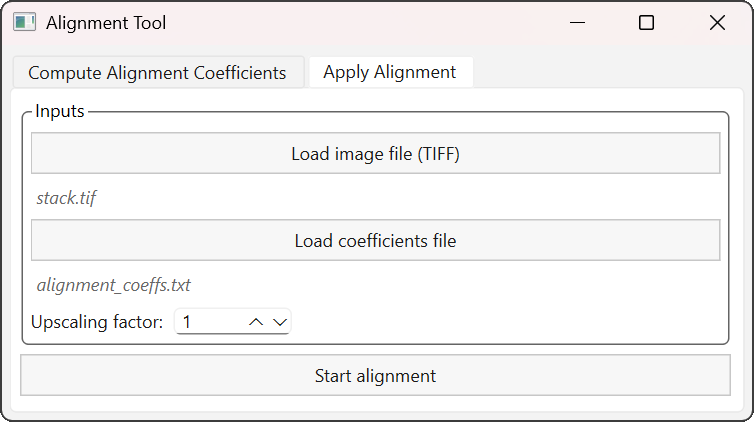
Interface d’alignement d’une pile.
Il est possible d’indiquer un facteur d’agrandissement pour augmenter la précision subpixel de la déformation.
Important
L’appui sur le bouton Start Alignment lance le calcul d’alignement.
Un nouveau fichier TIFF est généré dans le même dossier que le fichier d’origine, avec le suffixe _aligned. Exemple : stack.tif → stack_aligned.tif.
Le fichier original n’est pas modifié.